Actualizado el 19 de noviembre de 2026
Aviso: esta página contiene enlaces de afiliado de Amazon. Si compras a través de ellos, Monitor Gaming recibe una pequeña comisión sin que a ti te cueste más. Las comisiones no deciden qué modelos recomendamos.
Ya tienes (o vas a comprar) una gráfica GeForce RTX y buscas el monitor que no se le quede corto ni le sobre. La regla es sencilla: el monitor tiene que pedirle a tu gráfica lo que esta puede dar. Una resolución demasiado alta te obliga a bajar la calidad; unos hercios que tu equipo no alcanza se pagan y no se ven. Aquí tienes, gama a gama, qué resolución y qué frecuencia tienen sentido y qué monitor elegir. Todos los que recomendamos se venden en Amazon.es y están en la web.
Si lo que te preguntas es lo contrario, qué gráfica comprar para un monitor que ya tienes, está en qué gráfica necesito para un monitor de 144 o 240 Hz.
Elección rápida según tu gráfica
- RTX 3060, 4060 o 5060: 27″ a 1440p y 180 Hz, como el MSI MAG 275QF Ver precio en Amazon
- RTX 4070 o 5070: 1440p a 240 Hz; en IPS, el LG 27GR83Q-B, o en OLED, el LG 27GS93QE-B Ver precio en Amazon
- RTX 4080 o 5080: 4K a 240 Hz sin pasar al OLED, con el LG 27G850A-B, o 1440p a 360 Hz con el Samsung G60SD Ver precio en Amazon
- RTX 4090 o 5090: 4K OLED de 32″, como el ASUS ROG Swift PG32UCDM3 Ver precio en Amazon
- Resumen por gama
- Comparativa de los 10 monitores
- RTX 3060, 4060 y 5060
- RTX 4070 y 5070
- RTX 4080 y 5080
- RTX 4090 y 5090
- Guía: cómo casar monitor y gráfica
- Cómo hemos elegido
- Preguntas frecuentes
Qué resolución y cuántos Hz para cada gama de RTX
Esta tabla es el resumen. El recuento de píxeles es cálculo directo: 1440p tiene un 78 % más de píxeles que 1080p, y 4K tiene el cuádruple. La columna de la resolución sigue a las comparativas que publica NVIDIA para cada gama (1080p en la RTX 5060, 1440p en la 5070 y 4K en la 5080 y la 5090); en las series 30 y 40 aplicamos el mismo criterio por escalón, y lo que añadimos sobre los hercios es criterio editorial, no una medición.
| Tu gráfica | Memoria (NVIDIA) | Resolución con sentido | Hz con sentido | Monitor de partida |
|---|---|---|---|---|
| RTX 3060 | 12 GB | 1080p; 1440p ajustando calidad | 144-180 | MSI MAG 275QF |
| RTX 4060 y 5060 | 8 GB | 1080p; 1440p con escalado | 144-180 (240 en eSports) | AOC 25G3ZM o MSI MAG 275QF |
| RTX 4070 y 5070 | 12 GB | 1440p | 165-240 | LG 27GR83Q-B o LG 27GS93QE-B |
| RTX 4080 y 5080 | 16 GB | 1440p a muchos Hz o 4K | 240-360 en 1440p; 120-240 en 4K | Samsung G60SD o LG 27G850A-B |
| RTX 4090 y 5090 | 24 y 32 GB | 4K | 240 | ASUS PG32UCDM3 o Samsung G80SD |
Los modelos intermedios (Ti y Super) se guían por su vecina de arriba si juegas a 1440p y por la de abajo si quieres 4K. Y no hace falta cambiar de gráfica para estrenar monitor: lo importante es la resolución y los fps que te da tu juego.
Comparativa de los 10 monitores de un vistazo
RTX 3060, 4060 y 5060: 1080p o 1440p a 144-180 Hz
Son las gráficas de entrada-media. Según la ficha de NVIDIA, la RTX 3060 lleva 12 GB de memoria y la 4060 y la 5060, 8 GB; y en su comparativa de la serie 50 la RTX 5060 se prueba a 1080p. Eso marca el punto de partida: 1080p a 144-240 Hz es su terreno natural, sobre todo en juegos de eSports, que corren bien en equipos modestos.
Un 27″ a 1440p es el salto que más se nota en nitidez y es razonable con estas gráficas si aceptas bajar ajustes o usar escalado DLSS en los juegos más pesados. Por eso el tope sensato es 180 Hz: pagar más hercios no sirve si la gráfica no los produce. Si tu tarjeta es una RTX 4060 u otra de 8 GB, ten en cuenta que a 1440p los juegos recientes ocupan más memoria de vídeo que a 1080p (criterio editorial). Más modelos de este escalón, en monitores gaming baratos y en monitores 2K.
1. AOC 25G3ZM: 1080p a 240 Hz para ir sobrado

Es la opción para quien juega a shooters y MOBA con una RTX 3060, 4060 o 5060 y quiere aprovechar su margen de fps. 24,5″, 1080p y 240 Hz con panel VA. Con una gráfica de este escalón, 1080p es la resolución en la que NVIDIA prueba su RTX 5060, y 240 Hz tienen sentido en juegos ligeros.
El VA tiene más contraste que un TN o un IPS, pero deja algo de estela en transiciones oscuras. Si prefieres nitidez en movimiento y colores, mejor un 1440p como los siguientes.
A favor
- 240 Hz en un monitor compacto de 24,5″
- 1080p: la mejor carga para una gráfica de entrada
- Buen contraste de panel VA
En contra
- Panel VA: algo de estela en zonas oscuras
- A 24,5″ y 1080p no ganas espacio de trabajo
Cómpralo si tu gráfica es de las de 8 GB y juegas sobre todo a competitivos. Evítalo si quieres un monitor también para trabajar o ver series: un 27″ 1440p te dará más.
2. MSI MAG 275QF: 1440p a 180 Hz, el punto dulce

Un 27″ con panel Rapid IPS, 1440p y 180 Hz es el monitor más equilibrado para una gráfica de este escalón: ganas nitidez sin pedir 240 fps. Ojo con la conexión: según la ficha, los 180 Hz llegan por DisplayPort; por HDMI se queda en 144 Hz a 1440p, que sigue siendo un buen techo para una RTX 4060.
Su peana solo se inclina, así que si quieres regular la altura piensa en un brazo o una peana aparte.
A favor
- 1440p a 180 Hz en la gama media-baja
- Rapid IPS: buenos colores y ángulos
- Un techo de Hz realista para una gráfica de entrada
En contra
- Peana solo con inclinación
- Los 180 Hz solo por DisplayPort
Cómpralo si quieres dar el salto a 1440p con una RTX 3060, 4060 o 5060. Evítalo si juegas solo a shooters competitivos en los que preferirías 1080p y 240 Hz.
3. ASUS TUF Gaming VG27AQ3A: la alternativa de ASUS

415,44 € (a las 16:53 CET del 19/11/2026 · Más información)
Mismo planteamiento (27″, 1440p, Fast IPS a 180 Hz) con el extra de ELMB Sync, la tecnología de ASUS que reduce el desenfoque de movimiento sin desactivar la sincronización variable. Es compatible con FreeSync Premium y G-Sync, así que funciona bien con una GeForce, y ASUS da tres años de garantía.
Entre este y el MSI, elige el que encuentres mejor de precio el día que compres: la experiencia con una RTX de gama baja es muy parecida.
A favor
- ELMB Sync para más claridad en movimiento
- Garantía de tres años
- Compatible con G-Sync
En contra
- Contraste típico de un IPS
- Sin USB-C para conectar un portátil
Cómpralo si prefieres ASUS o quieres ELMB Sync. Evítalo si necesitas USB-C o el mayor contraste posible.
Ver ASUS TUF Gaming VG27AQ3A en Amazon
RTX 4070 y 5070: 1440p a 165-240 Hz
Con 12 GB de memoria en ambas según NVIDIA, y probada por la propia NVIDIA a 1440p en la serie 50, 1440p es su resolución. A partir de aquí tiene sentido apuntar a 240 Hz en 27″: con ajustes razonables, DLSS y la generación de fotogramas de NVIDIA (disponible en las series 40 y 50; la múltiple, solo en la 50, según NVIDIA) el techo de fps sube mucho, aunque no puedes dar por hecho un número concreto en tu juego. Lo mejor es mirar los fps que te da tu juego antes de comprar hercios extra.
Aquí aparece la gran elección: IPS (sin riesgo de marcado, brillante) u OLED (negros perfectos, respuesta casi instantánea, pero cuidados). Lo explicamos en monitores OLED gaming y en cómo evitar el quemado de un OLED. La selección completa de este tipo está en monitores 240 Hz 2K.
4. LG UltraGear 27GR83Q-B: 240 Hz en IPS, sin riesgos

415,00 € (a las 16:53 CET del 19/11/2026 · Más información)
27″, 1440p y panel IPS a 240 Hz con respuesta de 1 ms (GtG), DisplayHDR 400 y compatibilidad con FreeSync Premium y G-Sync. Es el 240 Hz sensato para una RTX 4070 o 5070 que no quiere complicaciones: sin cuidados especiales, ideal si el monitor también es tu pantalla de trabajo.
Su contraste es el de un IPS, así que en juegos oscuros se ve menos profundo que un OLED. A cambio no tienes que pensar en el marcado.
A favor
- 240 Hz a 1440p con IPS
- Sin riesgo de marcado
- Buen compañero también para trabajar
En contra
- Contraste de IPS
- Pide una gráfica potente para acercarse a 240 fps
Cómpralo si usas el PC para jugar y trabajar y quieres 240 Hz sin cuidados. Evítalo si buscas la mejor nitidez en movimiento: el OLED la supera.
Ver LG UltraGear 27GR83Q-B en Amazon
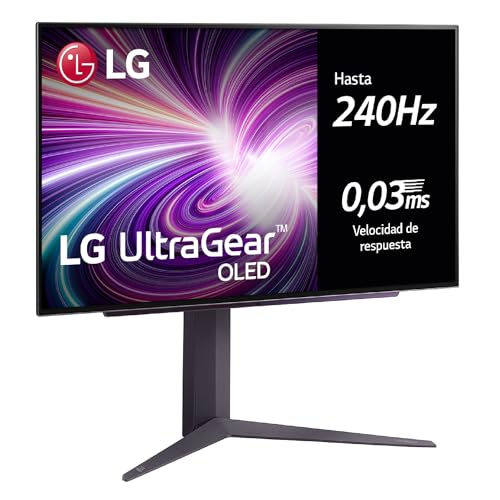
5. LG UltraGear 27GS93QE-B: el OLED de LG a 240 Hz
576,87 € (a las 16:52 CET del 19/11/2026 · Más información)
Un WOLED de 26,5″, 1440p y 240 Hz con acabado antirreflejos y certificación True Black 400. Según la ficha oficial de LG (Reino Unido), lleva dos HDMI 2.1 y llega a 240 Hz también por HDMI, además de DisplayPort 1.4, un hub USB y una peana con altura y pivote. Si juegas también en consola, los dos HDMI 2.1 son un punto a favor.
Sus límites: brillo típico moderado (275 cd/m² según LG) y que la ficha no habla de garantía de quemado, solo de funciones OLED Care para prevenirlo.
A favor
- OLED a 240 Hz con una RTX de gama media-alta
- Dos HDMI 2.1 y 240 Hz también por HDMI
- Peana con altura y pivote
En contra
- Garantía de quemado no indicada en la ficha
- Brillo moderado a pantalla completa
Cómpralo si quieres un OLED para jugar y para consola. Evítalo si necesitas la garantía de quemado por escrito.
Ver LG UltraGear 27GS93QE-B en Amazon
6. AOC U27G4R: si prefieres 4K con una RTX 4070 Super o 5070 Ti

Si tu prioridad es 4K y no 240 Hz, este 27″ Fast IPS a 4K y 160 Hz tiene un modo dual que baja a 1080p y 320 Hz para los shooters. Lleva dos HDMI 2.1, DisplayPort 1.4 y DisplayHDR 400. Con una RTX 4070 o 5070 a 4K tendrás que apoyarte en el escalado, así que es más lógico para una 4070 Super, 5070 Ti o superior (criterio editorial).
A favor
- 4K a 160 Hz y 1080p a 320 Hz en un solo monitor
- Dos HDMI 2.1 para consolas
- Peana regulable en altura
En contra
- HDR de entrada (DisplayHDR 400)
- Los 320 Hz solo a 1080p
Cómpralo si quieres 4K sin pasar al OLED y juegas a todo tipo de géneros. Evítalo si tu gráfica es de gama media y no piensas usar el escalado: mejor un 1440p.
RTX 4080 y 5080: 1440p a 360 Hz o 4K a 240 Hz
Con 16 GB de memoria, la RTX 5080 es de las que NVIDIA prueba a 4K en su serie 50. En este escalón puedes elegir entre dos caminos: 1440p con muchos Hz (más fluidez, menos píxeles) o 4K a 240 Hz (más nitidez, con escalado y generación de fotogramas en los juegos exigentes). Ten en cuenta la conexión: las series 30 y 40 llevan DisplayPort 1.4a y la 50, DisplayPort 2.1b según NVIDIA. En la ficha de la RTX 4080, NVIDIA da 4K a 240 Hz con compresión DSC; para aprovechar un monitor con DisplayPort 2.1 sin compresión necesitas una serie 50.
Lo vemos con más detalle en monitores 4K y, para los Hz, en monitores de 240 Hz.
7. Samsung Odyssey OLED G6 (G60SD): 1440p a 360 Hz

Samsung Odyssey OLED G6 (G60SD)
545,95 € 489,00 € (a las 16:52 CET del 19/11/2026 · Más información)
Un 27″ QD-OLED a 1440p y 360 Hz con 0,03 ms de respuesta, FreeSync Premium Pro y el acabado mate Glare Free de Samsung. Tiene HDMI 2.1 y DisplayPort. Reúne lo que ofrece un OLED en 1440p: sirve también para juegos vistosos y, a 360 Hz y con 0,03 ms según Samsung, la nitidez en movimiento es de las más altas del catálogo. Para acercarte a esos fps necesitas gráfica y procesador de gama alta.
A favor
- OLED a 360 Hz con acabado antirreflejos
- 1440p: válido para competir y para juegos vistosos
- HDMI 2.1 para consola
En contra
- Riesgo de marcado con elementos fijos durante horas
- Pide un equipo muy potente para 360 fps
Cómpralo si juegas a shooters en PC y quieres también buena imagen. Evítalo si el monitor será sobre todo para trabajar con ventanas fijas.
Ver Samsung Odyssey OLED G6 (G60SD) en Amazon
8. LG UltraGear 27G850A-B: 4K a 240 Hz sin OLED

755,00 € (a las 16:53 CET del 19/11/2026 · Más información)
Un 27″ Nano IPS Black a 4K y 240 Hz con modo dual a 1080p y 480 Hz, DisplayHDR 600, DisplayPort 2.1 y HDMI 2.1. Es la opción para quien quiere el 4K más rápido sin pasar al OLED y sin riesgo de marcado. Con una RTX 5080, su DisplayPort 2.1 es el que aprovecha el puerto de la gráfica (según NVIDIA, la serie 50 lleva DisplayPort 2.1b).
El panel IPS Black mejora el contraste de un IPS normal, aunque sigue lejos de un OLED en escenas oscuras. Para acercarte a 240 fps a 4K en juegos exigentes necesitas escalado y generación de fotogramas.
A favor
- 4K a 240 Hz y 1080p a 480 Hz
- Sin riesgo de marcado
- DisplayPort 2.1 para sacar partido a una RTX 50
En contra
- Negros mejores que un IPS normal, pero no como un OLED
- Pide una gráfica de gama muy alta para exprimirlo
Cómpralo si quieres 4K muy fluido sin cuidados de OLED. Evítalo si tu gráfica es de gama media: no aprovecharás los 240 Hz en 4K.
Ver LG UltraGear 27G850A-B en Amazon
RTX 4090 y 5090: 4K a 240 Hz y OLED
Aquí no hay duda de resolución: 4K. Según NVIDIA, la RTX 4090 tiene 24 GB y la 5090, 32 GB de memoria, y la 5090 se prueba a 4K en su serie 50. En juegos exigentes lo normal es combinar escalado y generación de fotogramas, y el monitor decide cuánto de eso ves: 240 Hz y un panel que responda al instante. Es el escalón de los OLED de 32″ (con los cuidados habituales contra el marcado, que explicamos en este artículo).
9. ASUS ROG Swift OLED PG32UCDM3: lo último en 32 pulgadas

1.509,47 € (a las 16:52 CET del 19/11/2026 · Más información)
Un 31,5″ 4K QD-OLED a 240 Hz, con panel de cuarta generación, DisplayHDR True Black 500, dos HDMI 2.1, USB-C con 90 W de carga y un DisplayPort 2.1a con UHBR20 (así lo recogen ASUS y TFTCentral). Esa conexión es la que casa con una RTX 5090, que según NVIDIA lleva DisplayPort 2.1b. Con una RTX 4090 (DisplayPort 1.4a según NVIDIA) funciona con compresión DSC.
La tienda oficial de ASUS lista una garantía de 3 años que incluye el quemado del panel; confirma las condiciones para España en la ficha antes de comprarlo.
A favor
- 4K a 240 Hz con DisplayPort 2.1a UHBR20
- HDR True Black 500
- USB-C de 90 W y dos HDMI 2.1
En contra
- Gama máxima: solo compensa con una gráfica a la altura
- Riesgo de marcado propio de un OLED
Cómpralo si tienes una RTX 5090 o 4090 y quieres el 4K más completo. Evítalo si juegas con una ventana detrás: un QD-OLED brillante refleja más que uno mate.
Ver ASUS ROG Swift OLED PG32UCDM3 en Amazon
10. Samsung Odyssey OLED G8 (G80SD): 4K OLED mate

Samsung Odyssey OLED G8 (G80SD)
829,90 € (a las 16:52 CET del 19/11/2026 · Más información)
Un QD-OLED de 31,5″ a 4K y 240 Hz con el acabado antirreflejos Glare Free, dos HDMI 2.1 y DisplayPort, más el sistema Smart de Samsung con mando para ver plataformas de vídeo sin encender el PC. Frente a un OLED brillante, refleja menos la luz de la habitación; a cambio, los negros con luz ambiental son algo menos profundos. No tiene USB-C de vídeo ni DisplayPort 2.1.
A favor
- Acabado mate que evita reflejos
- Apps de Smart TV integradas
- Dos HDMI 2.1 para consolas
En contra
- Sin USB-C de vídeo ni DisplayPort 2.1
- Los negros con luz ambiente pierden algo de profundidad
Cómpralo si juegas en una habitación con luz o tienes el monitor cerca de una ventana. Evítalo si necesitas conectar un portátil por USB-C o quieres DisplayPort 2.1.
Ver Samsung Odyssey OLED G8 (G80SD) en Amazon
Guía: cómo casar monitor y gráfica
Los hercios que compras, los que tu gráfica produce
Un monitor de 240 Hz solo enseña 240 imágenes por segundo si la gráfica las genera. Antes de gastar en hercios, mira los fps que te da tu juego a la resolución que quieres: si ves 100, un monitor de 144 Hz te basta, y los 240 Hz son dinero que no se ve. La sincronización variable (FreeSync o G-Sync) suaviza lo que quede por debajo del máximo del monitor; lo explicamos en monitores con G-Sync.
Resolución: más píxeles piden más gráfica
Pasar de 1080p a 1440p exige mover un 78 % más de píxeles; a 4K, cuatro veces los de 1080p. Es la razón de que un escalón de gráfica se asocie a cada resolución. Las referencias que publica NVIDIA para su serie 50 ayudan a situarte, pero no equivalen a los fps de tu juego: dependen del juego, de los ajustes y del escalado. Para el detalle de cada resolución: resolución 2K, resolución 4K y monitores de 144 Hz.
Conexión: DisplayPort o HDMI
- RTX 30 y 40: DisplayPort 1.4a y HDMI 2.1 según NVIDIA. En la RTX 4080, NVIDIA da 4K a 240 Hz con compresión DSC.
- RTX 50: DisplayPort 2.1b según NVIDIA. Para aprovecharlo, el monitor tiene que llevar también DisplayPort 2.1 (el LG 27G850A-B y el ASUS PG32UCDM3 lo llevan).
- En algunos monitores, los Hz máximos dependen de la entrada: en el MSI MAG 275QF, 180 Hz solo por DisplayPort. Usa siempre el cable que viene con el monitor o uno certificado.
Resumen por perfil
| Si… | Elige… |
|---|---|
| Tienes una RTX de entrada y juegas a eSports | 1080p a 240 Hz, como el AOC 25G3ZM |
| Tienes una RTX de entrada y quieres nitidez | 27″ 1440p a 180 Hz, como el MSI MAG 275QF o el ASUS TUF VG27AQ3A |
| Tienes una RTX 4070 o 5070 | 1440p a 240 Hz, en IPS (LG 27GR83Q-B) o en OLED (LG 27GS93QE-B) |
| Tienes una RTX 4080 o 5080 | 1440p OLED a 360 Hz (Samsung G60SD) o 4K a 240 Hz (LG 27G850A-B) |
| Tienes una RTX 4090 o 5090 | 4K OLED a 240 Hz de 32″ (ASUS PG32UCDM3 o Samsung G80SD) |
Errores frecuentes al comprar
- Comprar un 4K con una gráfica de gama media: tendrás que bajar la calidad o activar el escalado en casi todo.
- Pagar 240 Hz o más sin llegar a ellos: con una RTX de entrada, 144-180 Hz bastan.
- Pasar por alto la memoria de vídeo: con 8 GB conviene reservar 1440p para juegos que lo permitan.
- Olvidar el cable: un monitor de 4K a 240 Hz no da todo con un cable de baja calidad.
Cómo hemos elegido estos monitores
Partimos de los monitores de esta web que se venden en Amazon.es el 19 de noviembre de 2026 y nos quedamos con diez que cubren cada gama de gráfica: dos de 1440p y uno de 1080p para la entrada, tres para la gama media-alta, dos para la alta y dos para la máxima. Los datos de las gráficas salen de la ficha de NVIDIA en nvidia.com/es-es y los de los monitores, de las fichas de AOC, MSI, ASUS, LG y Samsung, de sus fichas de Amazon.es y, en el caso del PG32UCDM3, de la tienda oficial de ASUS y de TFTCentral. Lo que añadimos sobre qué Hz o resolución encajan con cada gráfica es criterio editorial, no una medición. Hoy no probamos los productos en persona. Última revisión: 19 de noviembre de 2026.
Adrián López lleva más de 20 años jugando, tanto en PC como en consola, a todo tipo de juegos.
Comparamos monitores y periféricos gaming con las fichas de los fabricantes y análisis de laboratorio. No probamos los productos en persona.
Preguntas frecuentes
¿Qué monitor comprar para una RTX 4060?
Un 27″ a 1440p y 180 Hz, como el MSI MAG 275QF, si aceptas bajar ajustes o usar DLSS en los juegos más pesados; o un 1080p a 240 Hz si juegas sobre todo a eSports. NVIDIA da 8 GB de memoria a la RTX 4060, así que a 1440p conviene no pasarse con las texturas.
¿Qué monitor es bueno para una RTX 3060?
Los mismos de la gama de entrada: 1080p a 144-240 Hz o 1440p a 144-180 Hz. La RTX 3060 lleva 12 GB de memoria según NVIDIA, que le da algo más de margen en texturas que a la 4060, pero sin la generación de fotogramas de la serie 40.
¿Qué monitor para una RTX 5060?
La RTX 5060 se prueba a 1080p en la comparativa de NVIDIA, así que 1080p a 144-240 Hz es su terreno; 1440p a 144-180 Hz es razonable con escalado.
¿Qué monitor comprar para una RTX 5070 o 5070 Ti?
1440p a 240 Hz, en IPS (LG 27GR83Q-B) o en OLED (LG 27GS93QE-B). NVIDIA prueba la 5070 y la 5070 Ti a 1440p. Con la 5070 Ti, un 4K como el AOC U27G4R también es una opción si usas escalado.
¿Merece la pena un monitor 4K con una RTX 4070?
Solo si te apoyas en el escalado (DLSS) y no exiges muchos fps. Con una 4070 lo más cómodo es un 1440p a 165-240 Hz.
¿Qué monitor necesito para una RTX 4090 o 5090?
Un 4K a 240 Hz. Los OLED de 32″ son lo habitual en este escalón; el ASUS PG32UCDM3 trae DisplayPort 2.1a, que encaja con la RTX 5090, y el Samsung G80SD es la alternativa mate.
¿Cuántos Hz necesito según mi gráfica?
Los que tu gráfica pueda producir en tus juegos. Como orientación editorial: 144-180 Hz con una RTX de entrada, 165-240 Hz en gama media y 240 Hz o más en gama alta, sobre todo si juegas a competitivos.
¿Sirve cualquier monitor con una GeForce?
Sí, pero conviene que sea compatible con G-Sync o con FreeSync Premium (la sincronización variable) y que su conexión encaje con la de tu gráfica: DisplayPort 1.4a en las series 30 y 40 y 2.1b en la 50, según NVIDIA.
Conclusión
Nuestra recomendación: casa la resolución con tu gráfica antes de mirar los hercios. Con una RTX 3060, 4060 o 5060, el MSI MAG 275QF a 1440p y 180 Hz; con una 4070 o 5070, el LG 27GS93QE-B o el 27GR83Q-B a 240 Hz; con una 4080 o 5080, el LG 27G850A-B a 4K; y con una 4090 o 5090, el ASUS PG32UCDM3.
Te puede interesar
- Qué gráfica necesito para un monitor de 144 o 240 Hz, la pregunta inversa.
- Monitores 2K y monitores 4K para jugar.
- Monitores de 240 Hz para todos los presupuestos.
- Monitores OLED gaming y su cuidado.
- Monitores gaming baratos para una gráfica de entrada.
En calidad de Afiliado de Amazon, obtengo ingresos por las compras adscritas que cumplen los requisitos aplicables.
Los precios y disponibilidad del Producto son precisos en la fecha y hora indicados y están sujetos a cambios. Se aplicará a la compra del producto el precio e información de disponibilidad que aparezca en Amazon.es en el momento de la compra. Parte del contenido que aparece en este sitio procede de Amazon. Este contenido se ofrece en su condición actual y podrá modificarse o eliminarse en cualquier momento.