Aviso: enlaces de afiliado de Amazon.
Respuesta rápida
Para un Mac mini, elige un 4K o un 5K de 27 pulgadas (o un 4K de 32) con USB-C que dé imagen: macOS se ve nítido y un solo cable lleva la señal, el sonido y los USB del monitor. Si también juegas, mejor con 120 Hz o más y Adaptive Sync. Nuestras elecciones:
- Mejor en general: Dell 27 Plus S2725QC, 4K a 120 Hz con USB-C. Ver precio en Amazon
- Para jugar con más hercios: Acer Nitro XV275K P3, 4K a 160 Hz también por USB-C. Ver precio en Amazon
- OLED de 32 pulgadas: Dell 32 Plus S3225QC, QD-OLED 4K a 120 Hz. Ver precio en Amazon
- El texto más fino (5K): ASUS ProArt PA27JCV, a 60 Hz. Ver precio en Amazon
Actualizado el 28 de noviembre de 2026
El Mac mini no trae pantalla, así que el monitor decide cómo se ve macOS y cómo se juega. Esta guía vale para el de 2024 (M4 y M4 Pro) y para los de 2026 (M6 y M5 Pro), y los cinco monitores están elegidos por ficha: no los hemos probado.
- Qué monitores admite tu Mac mini
- El escalado de macOS: por qué 4K o 5K
- Comparativa de los 5 monitores
- Los 5 monitores, en detalle
- Jugar en el Mac mini
- Cómo conectarlo
- ¿Y un monitor 2K?
- Guía de compra
- Preguntas frecuentes
Qué monitores admite tu Mac mini
Apple publica cuántos monitores admite cada Mac mini y a qué resolución y frecuencia. Este es el resumen de los cuatro modelos recientes (para saber cuál tienes: menú Apple > Acerca de este Mac):
| Mac mini | Puertos para el monitor | Un monitor | Varios monitores |
|---|---|---|---|
| M4 (2024) | 3 Thunderbolt 4 y HDMI | Hasta 4K a 240 Hz o 5K a 120 Hz | Dos a 4K y 144 Hz; con tres, el tercero a 60 Hz |
| M4 Pro (2024) | 3 Thunderbolt 5 y HDMI | Hasta 4K a 240 Hz o 5K a 120 Hz | Tres a 4K y 144 Hz |
| M6 (2026) | 3 Thunderbolt 4 y HDMI | Hasta 4K a 240 Hz (*) o 5K a 120 Hz | Dos a 4K y 165 Hz; con tres, el tercero a 60 Hz |
| M5 Pro (2026) | 3 Thunderbolt 5 y HDMI | Hasta 4K a 240 Hz (*) o 5K a 120 Hz | Tres a 4K y 165 Hz |
Ayudas y especificaciones de Apple, leídas el 28 de noviembre de 2026. (*) En el M6 y el M5 Pro, la ayuda de Apple da 4K a 165 Hz en el apartado de un monitor, pero 240 Hz para el primero de dos, como las especificaciones. A los monitores de esta lista, que llegan a 160 Hz, no les afecta.
El escalado de macOS: por qué un monitor 4K para Mac mini
Con Windows, un 27 pulgadas a 1440p es la opción redonda para jugar. Con un Mac, no tanto. Las pantallas de Apple trabajan a doble densidad (Retina): su Studio Display de 27 pulgadas es 5K a 218 píxeles por pulgada, el doble que un 1440p del mismo tamaño, y macOS dibuja cada punto de la interfaz con 2 × 2 píxeles.
Si el tamaño que eliges en Ajustes del Sistema > Pantallas no cuadra con ese doble, el Mac reescala la imagen (Apple avisa de que un tamaño ajustado «puede afectar al rendimiento»). Un 4K lo aguanta bien porque le sobran píxeles; un 1440p no tiene un modo de doble densidad usable a un tamaño cómodo.
| Pantalla | Densidad | Cómo se ve en macOS |
|---|---|---|
| 27 pulgadas a 1440p | ~109 ppi | Sin doble densidad: texto menos fino |
| 27 pulgadas a 4K | ~163 ppi | Doble densidad reescalada: muy nítido |
| 27 pulgadas a 5K | ~218 ppi | Doble densidad exacta, como el Studio Display |
| 32 pulgadas a 4K | ~140 ppi | Doble densidad reescalada: más espacio, algo menos fino |
Densidad: cálculo nuestro, orientativo. Por eso en la lista no hay ningún 1440p: un monitor 4K para Mac mini ya se ve mucho mejor. Hay más opciones 4K en nuestra selección de monitores 4K para jugar.
Comparativa de los 5 monitores para Mac mini
| Modelo | Pantalla | Hz | Panel | Conexión al Mac | |
|---|---|---|---|---|---|
| Dell S2725QCVer precio en Amazon | 27 pulgadas, 4K | 120 | IPS | USB-C (DisplayPort 1.4) y 2 HDMI | Ver precio en Amazon |
| Acer XV275K P3Ver precio en Amazon | 27 pulgadas, 4K | 160 (144 por HDMI) | IPS Mini LED | USB-C, DisplayPort 1.4 y 2 HDMI 2.1 | Ver precio en Amazon |
| Dell S3225QCVer precio en Amazon | 31,6 pulgadas, 4K | 120 | QD-OLED | USB-C (DisplayPort 1.4) y HDMI | Ver precio en Amazon |
| ASUS PA27JCVVer precio en Amazon | 27 pulgadas, 5K | 60 | IPS | USB-C, DisplayPort 1.4 y HDMI 2.1 | Ver precio en Amazon |
| BenQ MA270UVer precio en Amazon | 27 pulgadas, 4K | 60 | IPS | USB-C y 2 HDMI 2.0 | Ver precio en Amazon |
Datos de las fichas de Dell, Acer, ASUS y BenQ, leídas el 28 de noviembre de 2026.
Los 5 monitores para Mac mini, en detalle
1. Dell 27 Plus S2725QC: el más equilibrado

Junta lo que pide macOS con lo que pide un juego: 27 pulgadas en 4K, IPS a 120 Hz y USB-C con DisplayPort 1.4 en modo alternativo, un solo cable para imagen, sonido y USB. Dell le añade dos HDMI con 4K a 120 Hz y VRR, dos altavoces de 5 W, un USB-C y dos USB-A de bajada y una peana que sube, gira y pivota.
Su única entrada DisplayPort es el propio USB-C, y Dell le da de 48 a 120 Hz: sobre el papel, por ese cable tienes los 120 Hz y la frecuencia variable (FreeSync Premium). No lo hemos podido comprobar con un Mac mini, y Dell no habla de macOS en su ficha.
A favor
- 4K a 120 Hz en 27 pulgadas
- Un solo cable USB-C para imagen, sonido y USB
- Peana completa y altavoces de 5 W
En contra
- Brillo de 350 nits: poco para HDR
- No llega a los 144-160 Hz de un monitor gaming
Cómpralo si quieres un 27 pulgadas nítido para trabajar en macOS y jugar a 120 Hz con un solo cable. Evítalo si buscas HDR de verdad o más hercios: mira el Acer.
2. Acer Nitro XV275K P3: más hercios y HDR para jugar

El más gaming de la lista: 27 pulgadas en 4K, IPS con Mini LED de 576 zonas, DisplayHDR 1000 y 160 Hz. Lo que lo hace encajar con un Mac es que, según la hoja de producto de Acer, mantiene los 160 Hz por USB-C, igual que por DisplayPort; por sus dos HDMI 2.1, la tabla de Acer da 144 Hz.
Con un solo monitor, cualquier Mac mini de la tabla admite 4K por encima de 160 Hz; con dos monitores 4K en un M4, los dos a la vez llegan a 144 Hz. Para la PS5 o la Xbox Series X, Acer anuncia 4K a 120 Hz por HDMI. Le faltan altavoces y un anclaje VESA de 100 mm (el suyo es de 75 × 75).
A favor
- 160 Hz también por USB-C
- HDR con Mini LED y DisplayHDR 1000
- Dos HDMI 2.1 para la consola
En contra
- Sin altavoces
- VESA de 75 × 75 mm
- Por HDMI, 144 Hz según la tabla de Acer
Cómpralo si juegas a menudo en el Mac o en consola y quieres HDR. Evítalo si el Mac es sobre todo para trabajar: el Dell S2725QC da la misma nitidez y trae altavoces.
Ver Acer Nitro XV275K P3 en Amazon
3. Dell 32 Plus S3225QC: OLED de 32 pulgadas
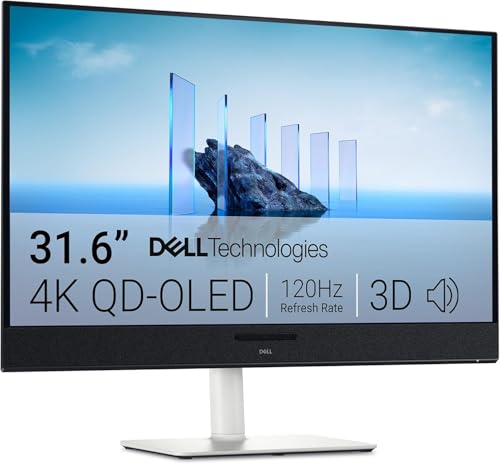
La pantalla grande y los negros de verdad: QD-OLED con 31,6 pulgadas visibles, 4K a 120 Hz, DisplayHDR True Black 400 y Dolby Vision. Lleva USB-C con DisplayPort 1.4 y 90 W, dos USB-C más de bajada, un HDMI que Dell describe con 4K a 120 Hz y VRR, FreeSync Premium Pro y cinco altavoces integrados.
A 32 pulgadas, la densidad baja a unos 140 ppi: más fino que un 1440p en macOS y menos que un 4K de 27, pero con más espacio. Dell no incluye el pivote entre los ajustes de su peana. Al ser OLED, vigila la barra de menús y el Dock, que se quedan fijos horas, y mira antes de comprar si la garantía cubre el quemado: la ficha de Dell no lo aclara. Cómo reducir el riesgo: si se quema un monitor OLED y cómo evitarlo.
A favor
- OLED 4K a 120 Hz
- USB-C de 90 W y dos USB-C más
- Cinco altavoces integrados
En contra
- Riesgo de quemado con barras y ventanas fijas
- Menos fino que un 4K de 27 pulgadas
- Sin pivote en la ficha de Dell
Cómpralo si quieres la mejor imagen de la lista para jugar y ver vídeo en el Mac y te cabe un 32 pulgadas. Evítalo si pasas el día con documentos y ventanas fijas.
4. ASUS ProArt PA27JCV: 5K, el texto más fino

799,00 € 775,58 € (a las 05:58 CET del 29/11/2026 · Más información)
Si el Mac mini es sobre todo para trabajar y juegas de vez en cuando, un 5K es lo que más se parece a una pantalla de Apple: 27 pulgadas, 5120 × 2880 y 218 ppi, la densidad del Studio Display. macOS lo usa a doble densidad exacta, con el espacio de un 1440p y sin reescalar.
ASUS lo da como compatible con Mac («Mac Compliance») y le pone USB-C con imagen, datos y 96 W, DisplayPort 1.4, HDMI 2.1, hub USB, KVM para dos equipos, Adaptive-Sync y peana con altura, giro y pivote. El precio de esa nitidez es la fluidez: 60 Hz. Para estrategia o aventura vale; para shooters, mejor el Dell S2725QC o el Acer.
A favor
- 218 ppi, como el Studio Display
- USB-C con 96 W, hub y KVM
- Peana regulable que también pivota
En contra
- 60 Hz: poco fluido en juegos rápidos
- Altavoces de 2 W
Cómpralo si trabajas muchas horas con texto o fotos y juegas poco. Evítalo si te van los shooters o las carreras.
Ver ASUS ProArt PA27JCV en Amazon
5. BenQ MA270U: el 4K pensado para Mac

BenQ lo vende como monitor para Mac y cita el Mac mini entre los equipos que se le pueden conectar: 27 pulgadas en 4K, IPS con acabado Nano Matte, modo de color «M-book», DisplayHDR 400 y USB-C de 90 W con DisplayPort en modo alternativo. Suma un USB-C de 15 W y dos USB-A de bajada, altavoces de 3 W y una peana regulable en altura que gira y pivota.
Su detalle más de Mac es el programa Display Pilot 2: según BenQ, con él las teclas de brillo y de volumen del Mac ajustan también el monitor (lo explica con un MacBook; con un Mac mini no lo hemos podido confirmar). Para jugar es el más justo: 60 Hz, HDMI 2.0 y no hemos visto Adaptive Sync en su ficha.
A favor
- Pensado para macOS: Display Pilot 2 y modo M-book
- USB-C de 90 W y hub
- Pivote con Auto Pivot
En contra
- 60 Hz y HDMI 2.0
- Sin entrada DisplayPort
Cómpralo si quieres un 4K sencillo que se integre con macOS y juegas poco. Evítalo si quieres más de 60 Hz.
Jugar en el Mac mini: hercios, Adaptive Sync y qué esperar
¿Aprovecha macOS los 120 o 160 Hz?
Sí. Los cuatro Mac mini de la tabla admiten 4K a más de 120 Hz, y la frecuencia se elige en Ajustes del Sistema > Pantallas > Frecuencia de actualización. En el escritorio se nota al mover ventanas y desplazarte; en los juegos, depende de los fotogramas que dé cada título. Nuestro criterio: más de 160 Hz solo compensa si el monitor también va a ir conectado a un PC gaming.
Adaptive Sync, la frecuencia variable
Apple la admite en cualquier Mac con chip de Apple desde macOS Monterey: aparece como «Variable» o «Adaptable» en ese menú (ProMotion es el nombre que solo verás con pantallas de Apple). Para el mejor rendimiento, pide conectar el monitor al Thunderbolt con un cable Thunderbolt, USB-C o DisplayPort, no con un cable o adaptador HDMI, y avisa de que fuera de los juegos y el vídeo puede provocar parpadeos; si te pasa, vuelve a una frecuencia fija.
Qué juegos y a qué resolución
Apple cita Crimson Desert y, con trazado de rayos, Control Ultimate Edition, Resident Evil 4 y Cyberpunk 2077. Pero en sus pruebas de julio de 2026 mide Cyberpunk 2077 a 2.048 × 1.152, en calidad ultra y con MetalFX (su escalado) en modo equilibrado, con el Mac mini conectado a un monitor 5K. Lo que sacamos de ahí: en los juegos exigentes, cuenta con jugar por debajo de la resolución del monitor y con MetalFX, no a 4K nativo.
Antes de comprar un juego, mira que tenga versión para macOS (Steam lo indica en los requisitos), y juega en pantalla completa: así se activa el modo Juego, que según Apple da prioridad al juego en la CPU y la GPU.
Si también tienes consola
Con USB-C y HDMI 2.1, el Mac va por USB-C y la PS5 o la Xbox, por HDMI. El Acer y los dos Dell anuncian 4K a 120 Hz por HDMI; el ASUS y el BenQ son de 60 Hz. Qué cable usar en cada caso: HDMI 2.1 o DisplayPort.
Cómo conectar el monitor al Mac mini
- Usa los puertos de atrás. En el Mac mini de 2024 y posteriores, Apple indica para el monitor los Thunderbolt traseros (o el HDMI); los dos USB-C de delante son para otros dispositivos.
- Mejor por USB-C. El cable USB-C del monitor, o uno completo, lleva imagen, sonido y sus USB (teclado, ratón, webcam), y es lo que Apple recomienda para Adaptive Sync. Si el monitor solo tiene DisplayPort, un cable USB-C a DisplayPort.
- Por HDMI, HDMI 2.1 y buen cable. Para 4K a más de 60 Hz, el monitor necesita HDMI 2.1; para las frecuencias más altas, Apple aconseja un cable HDMI ultrarrápido de 48 Gbps, conectado directamente y sin adaptadores.
- Elige frecuencia y tamaño. En Ajustes del Sistema > Pantallas, pon la frecuencia más alta (o «Variable» para jugar) y empieza por la resolución por omisión, la que Apple considera preferible; si quieres más espacio, prueba un tamaño ajustado.
¿Vas a poner dos o tres pantallas? Mira los límites de la tabla de arriba y cómo configurar varios monitores en un Mac.
¿Y un monitor 2K (1440p) para el Mac mini M4?
Funciona, y en 27 pulgadas todo tiene un tamaño cómodo, pero a unos 109 ppi macOS no tiene una doble densidad usable y el texto se ve menos definido que en cualquier 4K de la lista. Solo lo vemos si el presupuesto no da para un buen 4K o si prefieres hercios a nitidez, y mejor con USB-C con vídeo, como uno de nuestra selección de monitores 2K.
Guía de compra: cómo elegir un monitor para Mac mini
Tamaño y densidad
Un monitor de 27 pulgadas para Mac mini, en 4K o 5K, es el punto dulce para macOS; un 32 en 4K da más espacio y pide sentarse algo más lejos. Tienes las medidas en la distancia según el tamaño del monitor.
USB-C con vídeo
Busca «DisplayPort Alt Mode» o «USB-C con vídeo» en la ficha y, si puedes, que el fabricante confirme Adaptive Sync con Mac, que es a quien Apple remite si da problemas. Los vatios de carga no cuentan para el Mac mini (te lo explicamos en las preguntas frecuentes).
Altavoces y VESA
El Mac mini solo trae un altavoz integrado: los dos Dell, el ASUS y el BenQ llevan altavoces; el Acer, no. Para un brazo, todos son VESA 100 × 100 mm menos el Acer (75 × 75). Si vas a usar uno, mira cómo instalar un brazo de monitor.
Cómo hemos elegido estos monitores
Elegidos por ficha: no hemos tenido estas unidades en las manos ni las hemos conectado a un Mac mini. Partimos de lo que Apple publica de cada Mac mini y de las fichas de Dell, Acer, ASUS y BenQ. Solo entran monitores 4K o 5K con USB-C con vídeo que estaban a la venta en Amazon.es el 28 de noviembre de 2026; los 1440p quedan fuera por el escalado de macOS. Última revisión: 28 de noviembre de 2026.
Preguntas frecuentes sobre monitores para Mac mini
¿Qué monitor es mejor para un Mac mini M4?
Un 27 pulgadas en 4K con USB-C con vídeo, como el Dell S2725QC, si también juegas, o un 5K como el ASUS PA27JCV si sobre todo trabajas. El M4 admite un monitor 4K a 240 Hz, así que cualquiera de esta lista le va bien.
¿Cuántos monitores admite el Mac mini M4 Pro?
Hasta tres a la vez, según Apple, los tres a 4K y 144 Hz (o a 6K y 60 Hz). El M4 también admite tres, pero el tercero va a 60 Hz. Las demás combinaciones están en la tabla de arriba.
¿El HDMI del Mac mini es 2.1?
Apple no le pone número de versión, pero en los modelos de 2024 su HDMI admite un monitor 4K a 240 Hz u 8K a 60 Hz, cifras que solo da HDMI 2.1. Para esas frecuencias, Apple aconseja un cable HDMI ultrarrápido de 48 Gbps y, para Adaptive Sync, USB-C o Thunderbolt.
¿Hace falta que el USB-C del monitor cargue 90 W?
No. El Mac mini tiene su propia fuente. Del USB-C te interesa que dé imagen (DisplayPort en modo alternativo); los vatios solo cuentan si también conectas un MacBook.
Conclusión
Para la mayoría, el Dell 27 Plus S2725QC. Si juegas mucho o tienes consola, el Acer Nitro XV275K P3 sube a 160 Hz con HDR; para OLED de 32 pulgadas, el Dell S3225QC, y si el Mac es sobre todo para trabajar, el 5K de ASUS o el BenQ MA270U.
Nuestra recomendación: si solo vas a comprar uno, elige el Dell 27 Plus S2725QC: 4K a 120 Hz y USB-C con imagen en 27 pulgadas.
Adrián López lleva más de 20 años jugando, tanto en PC como en consola, a todo tipo de juegos.
Comparamos monitores y periféricos gaming con las fichas de los fabricantes y, cuando los hay, análisis de medios especializados; cuando no hemos probado un producto, lo decimos.
Cómo elegimos los productos: lo explicamos en el apartado de metodología de esta página.
Te puede interesar
- Los mejores monitores gaming.
- Monitores 4K para jugar.
- Monitores 2K (1440p) para gaming.
- Cómo conectar y configurar varios monitores.
- HDMI 2.1 o DisplayPort: qué cable usar.
En calidad de Afiliado de Amazon, obtengo ingresos por las compras adscritas que cumplen los requisitos aplicables.
Los precios y disponibilidad del Producto son precisos en la fecha y hora indicados y están sujetos a cambios. Se aplicará a la compra del producto el precio e información de disponibilidad que aparezca en Amazon.es en el momento de la compra. Parte del contenido que aparece en este sitio procede de Amazon. Este contenido se ofrece en su condición actual y podrá modificarse o eliminarse en cualquier momento.